Продолжение поста «Как установить российский сертификат Минцифры на Android в 2026»1
Видеоинструкция
ВАЖНО: сертификаты можно скачивать только из приложения Госуслуг или с сайта https://www.gosuslugi.ru/crt !
ВАЖНО: сертификаты можно скачивать только из приложения Госуслуг или с сайта https://www.gosuslugi.ru/ !
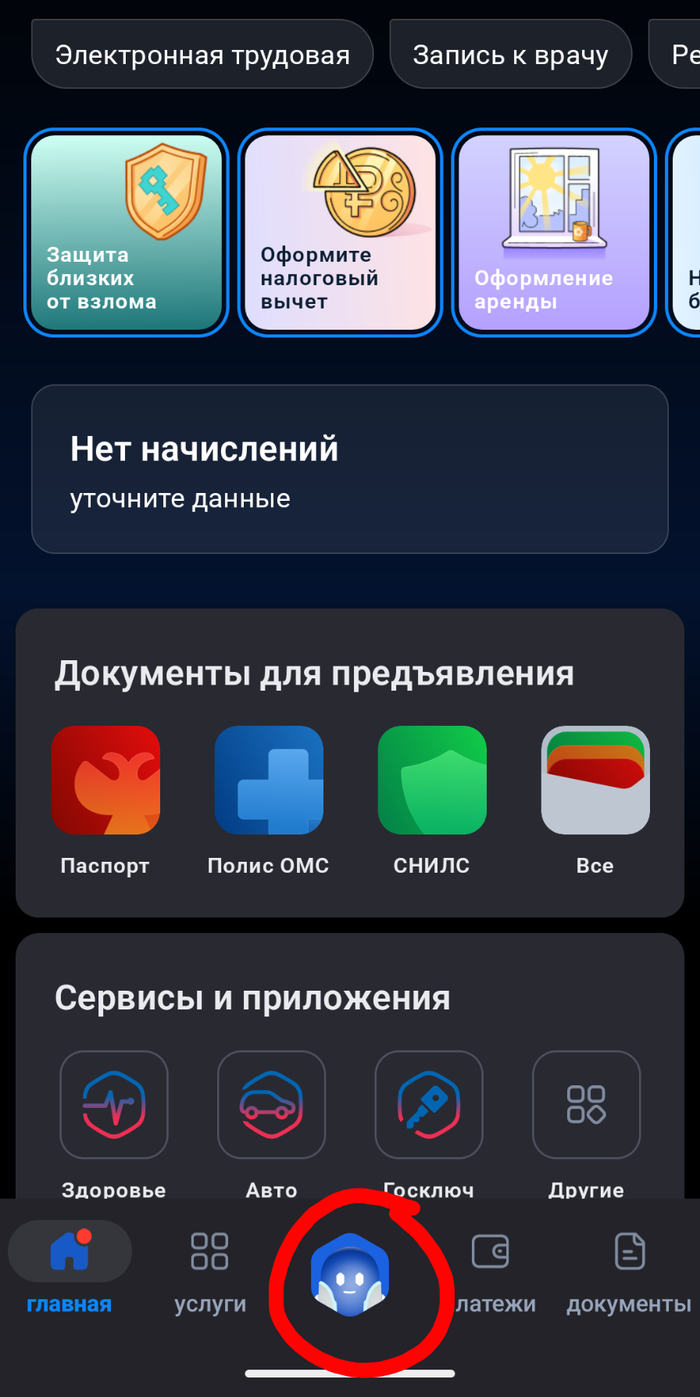
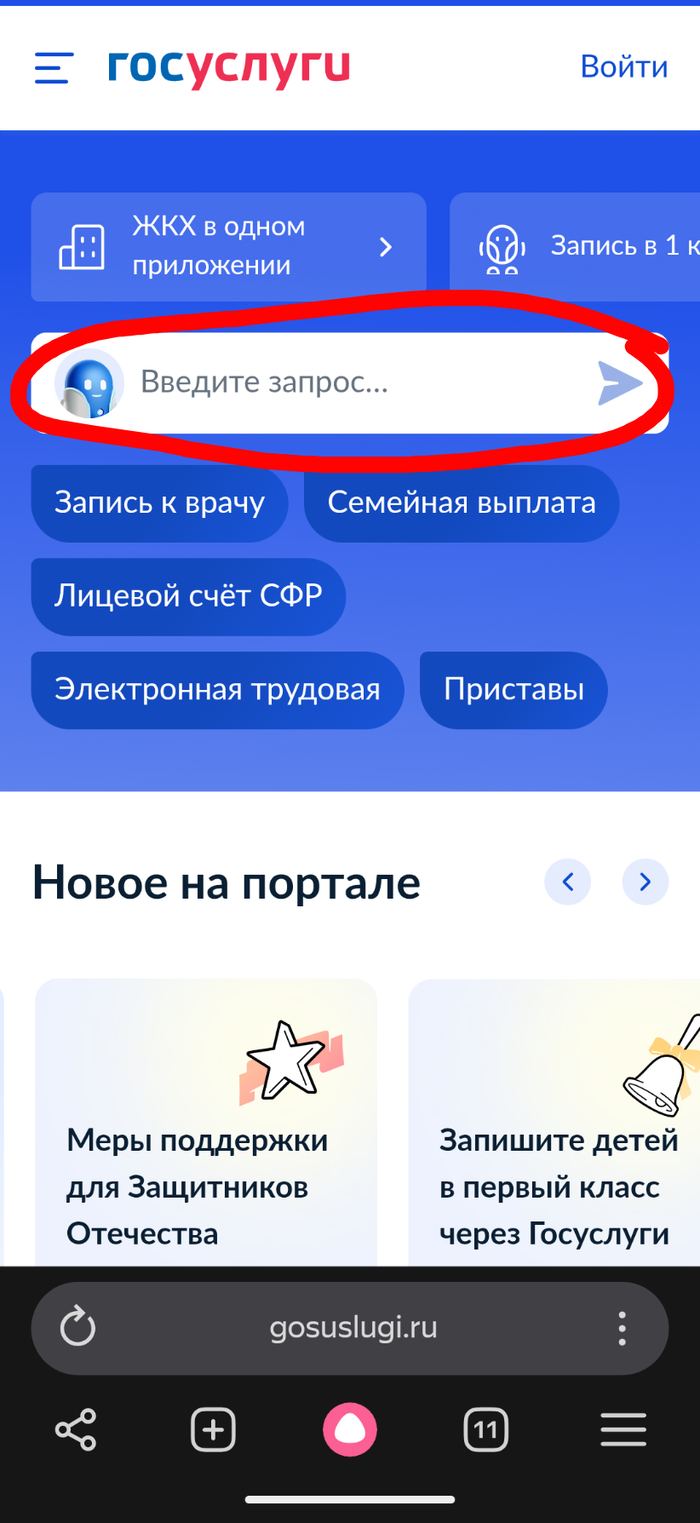
Открыть приложение Госуслуг или сайт https://www.gosuslugi.ru/, открыть чатбот
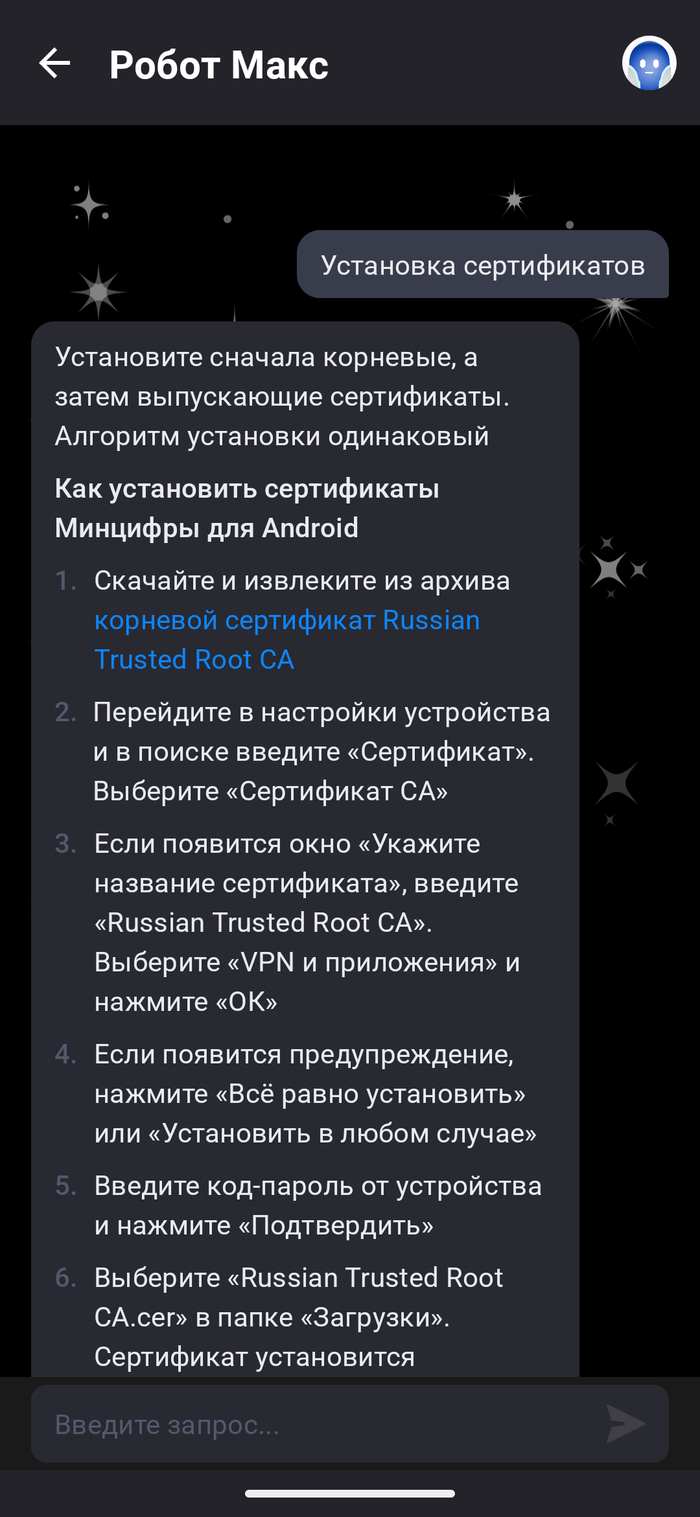
Написать «установка сертификатов минцифры»
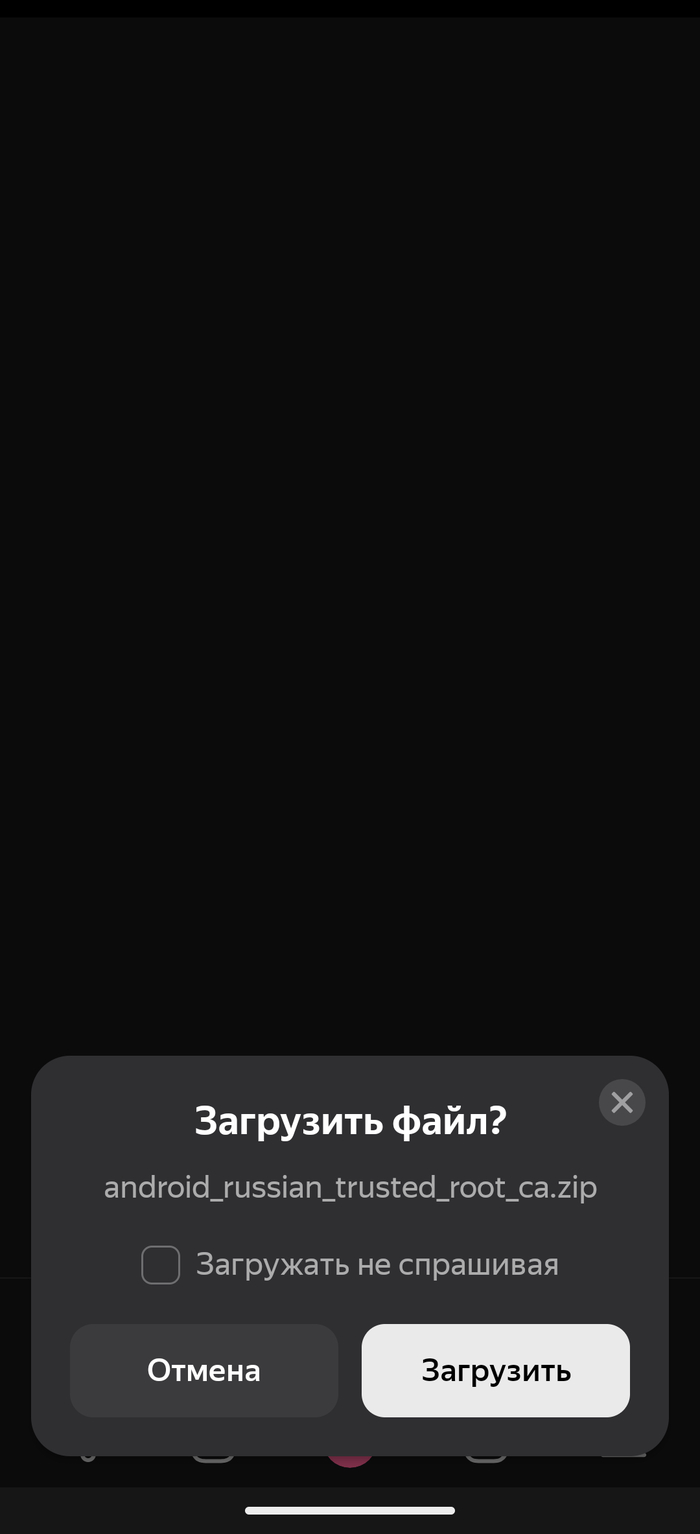
Скачать архив с сертификатами по синей ссылке.
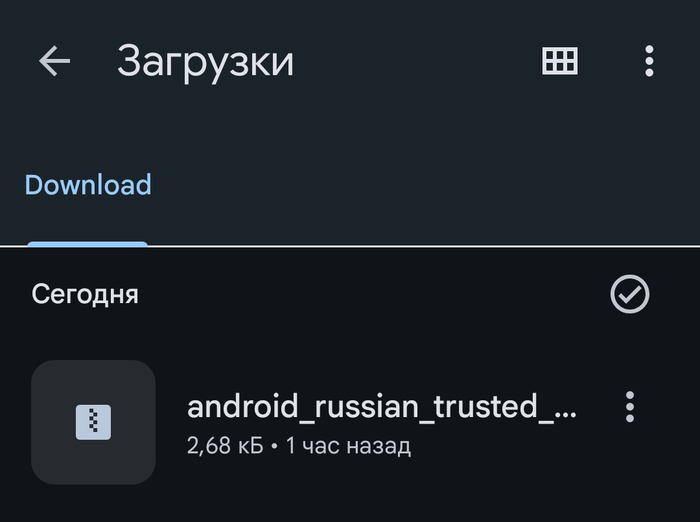
В файловом менеджере (на вашем телефоне он может называться «files», «файлы», «мои файлы» и т.д.) найдите скачанный архив в загрузках
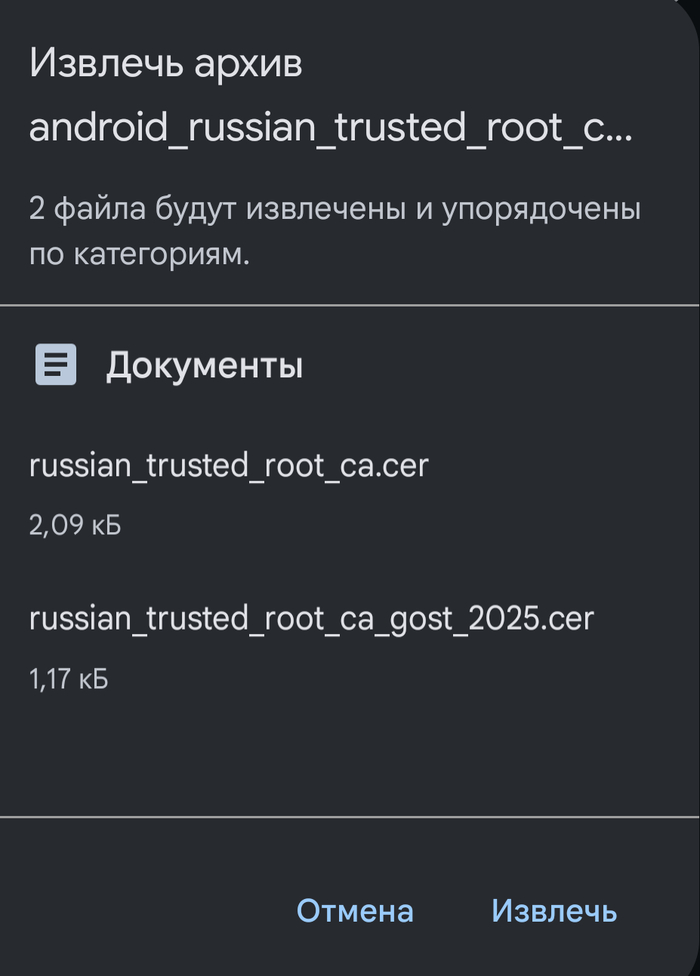
Разархивируйте архив
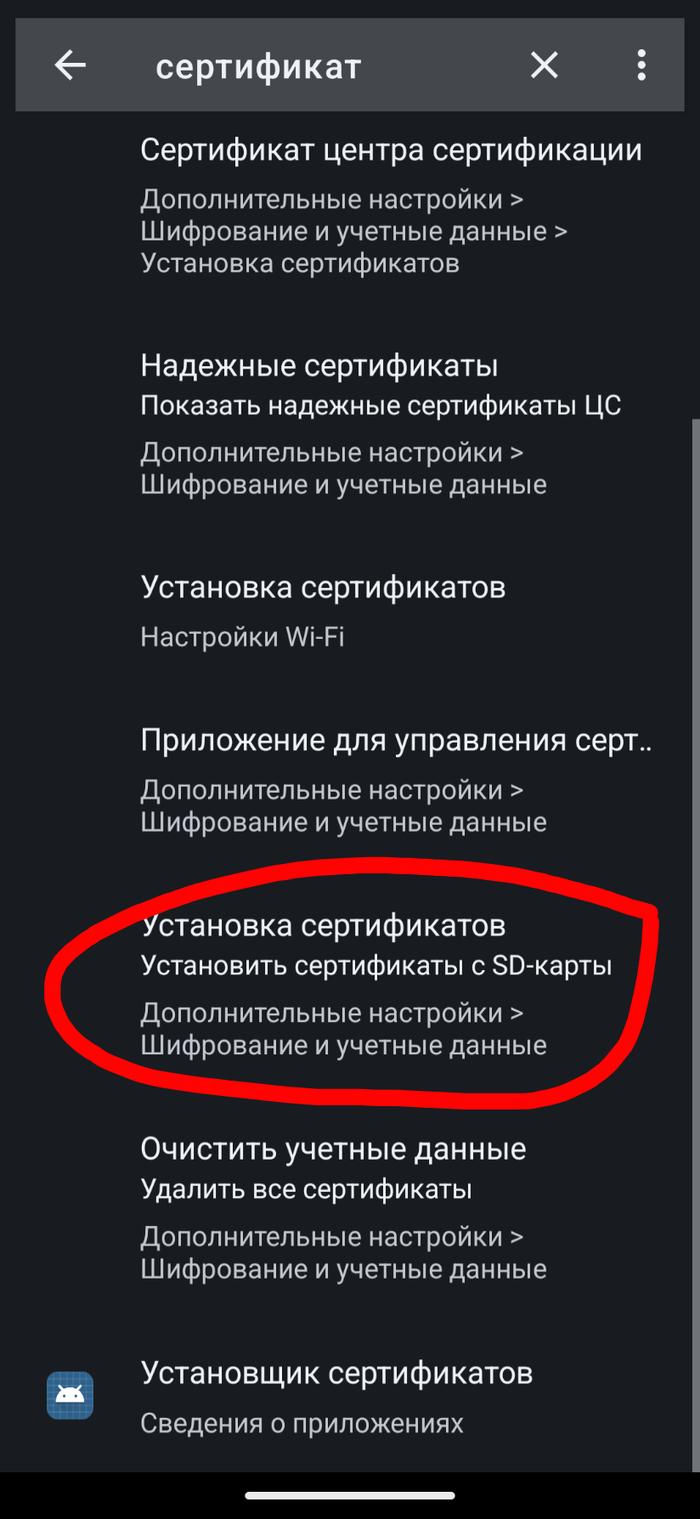
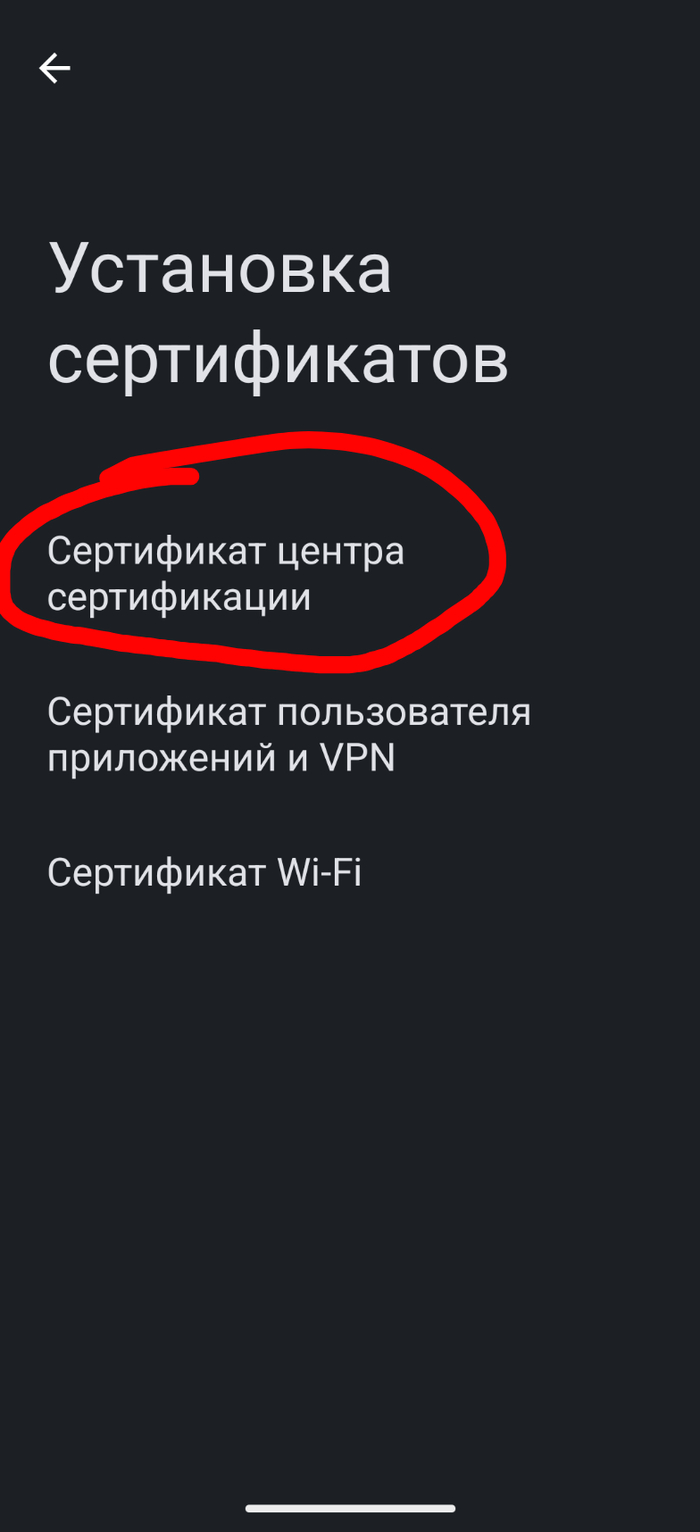
Откройте настройки телефона и напишите в строке поиска «сертификат». Найдите пункт меню «установка сертификатов»
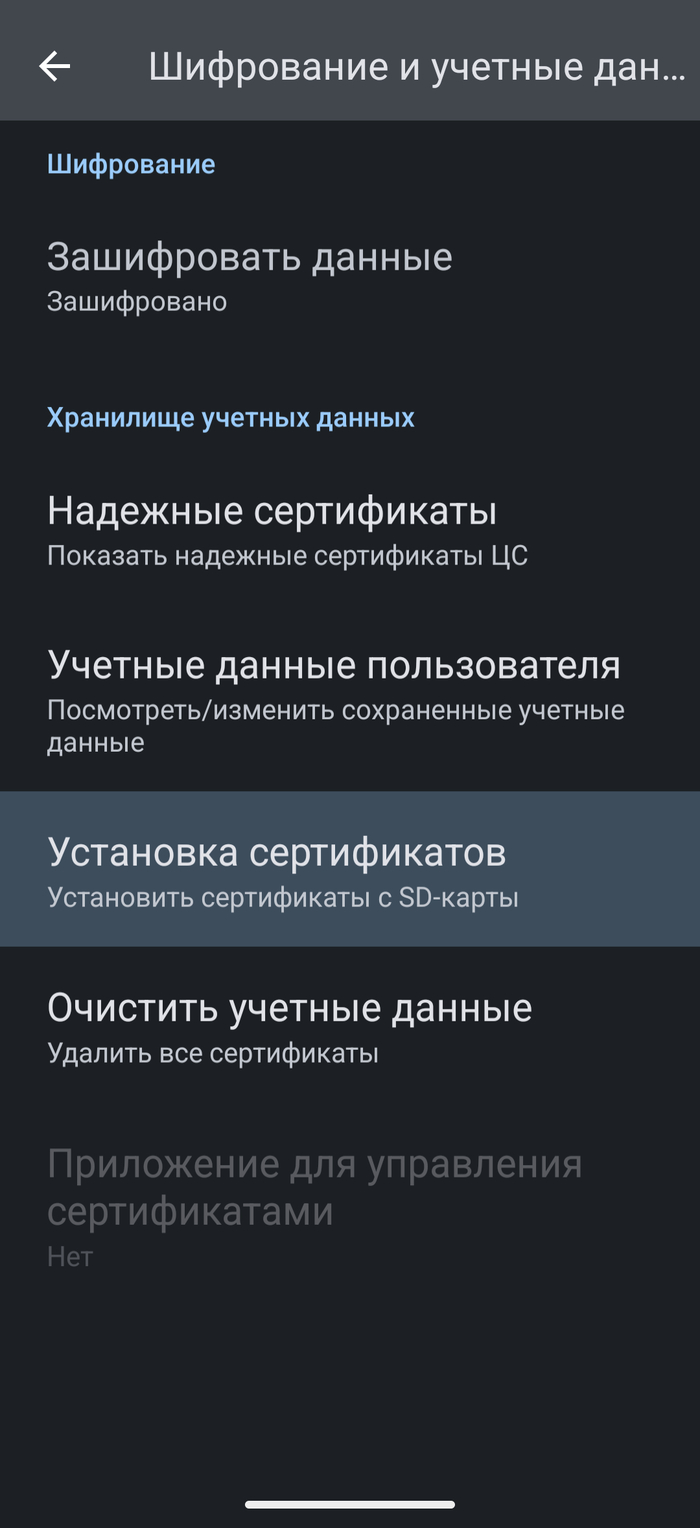
Выберите «установка сертификатов с SD-карты»
Выберите «сертификат центра сертификации»
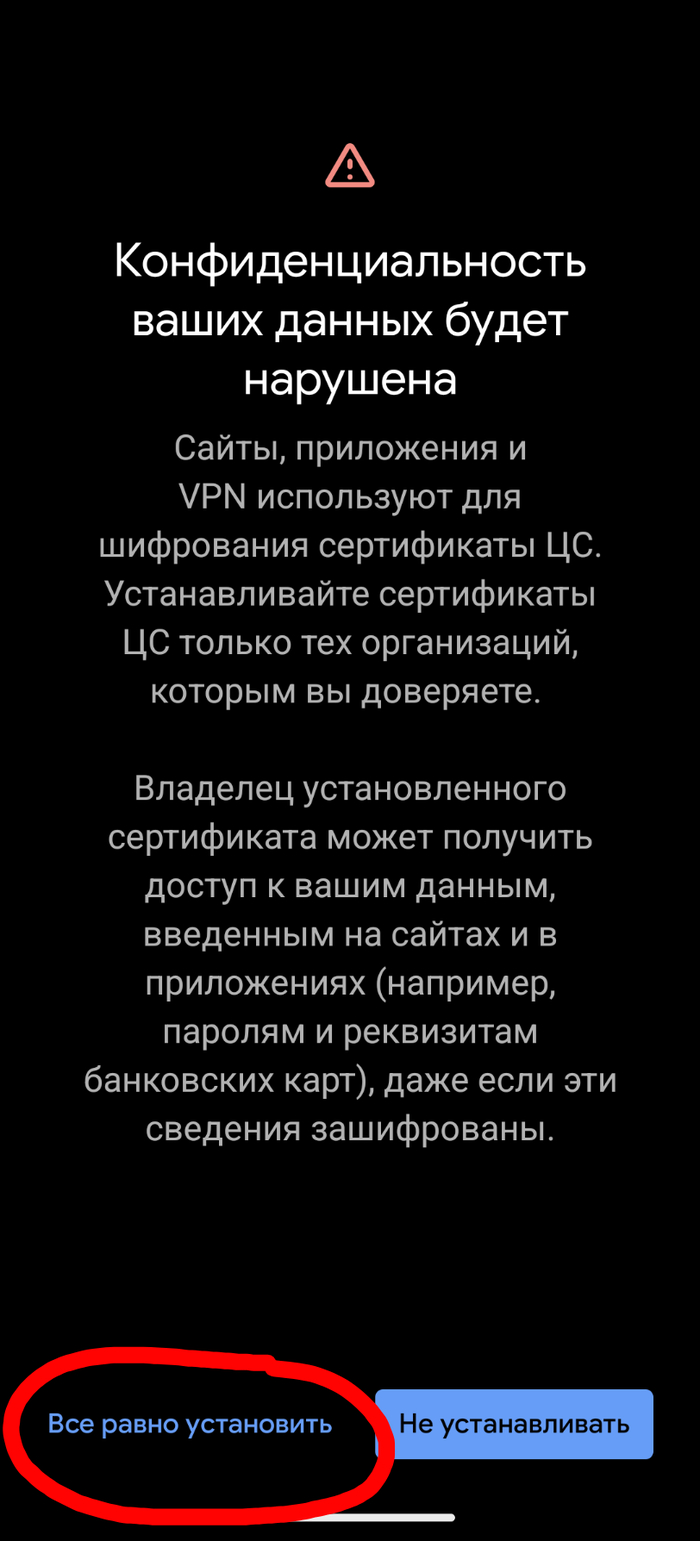
Поочерёдно, для каждого из сертификатов из архива:
Примите предупреждение
Выберите файл сертификата.
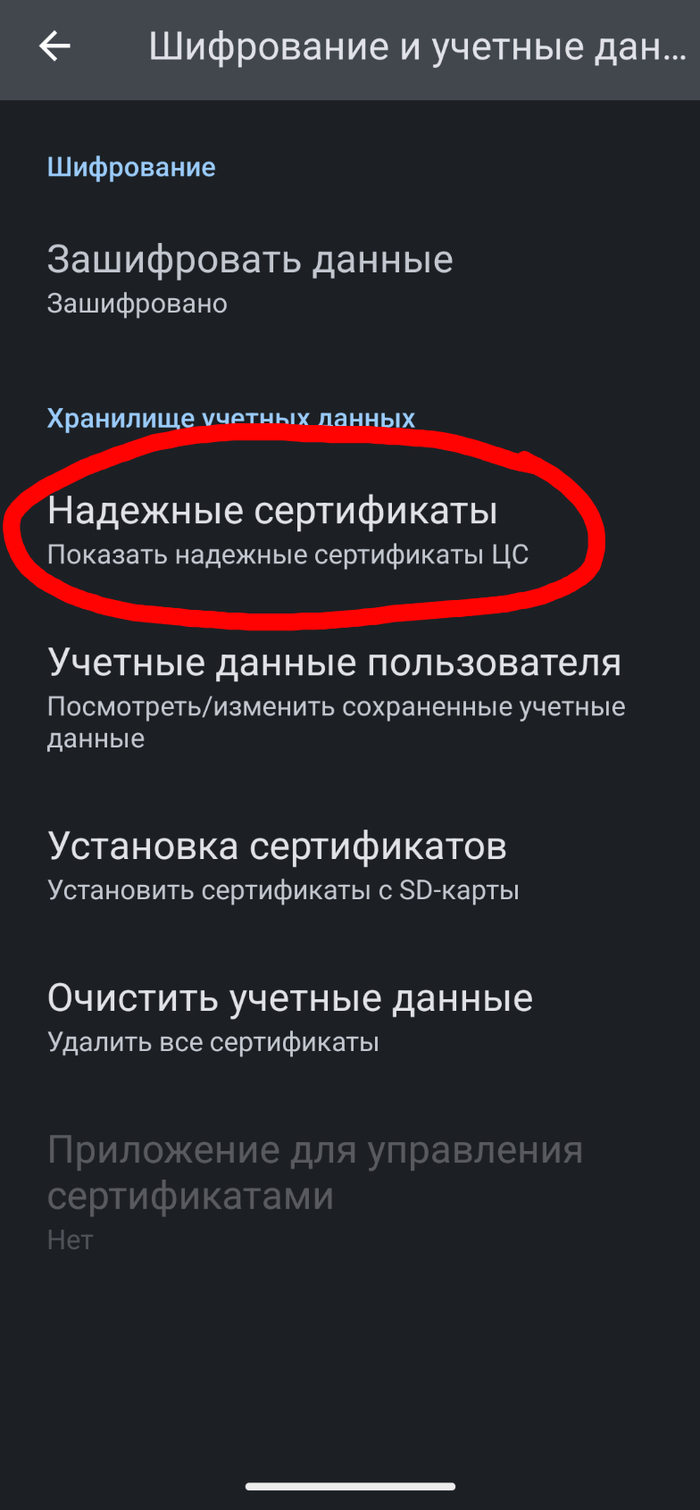
Теперь можно проверить, что сертификаты действительно установлены: в меню установки выберите «надёжные сертификаты»
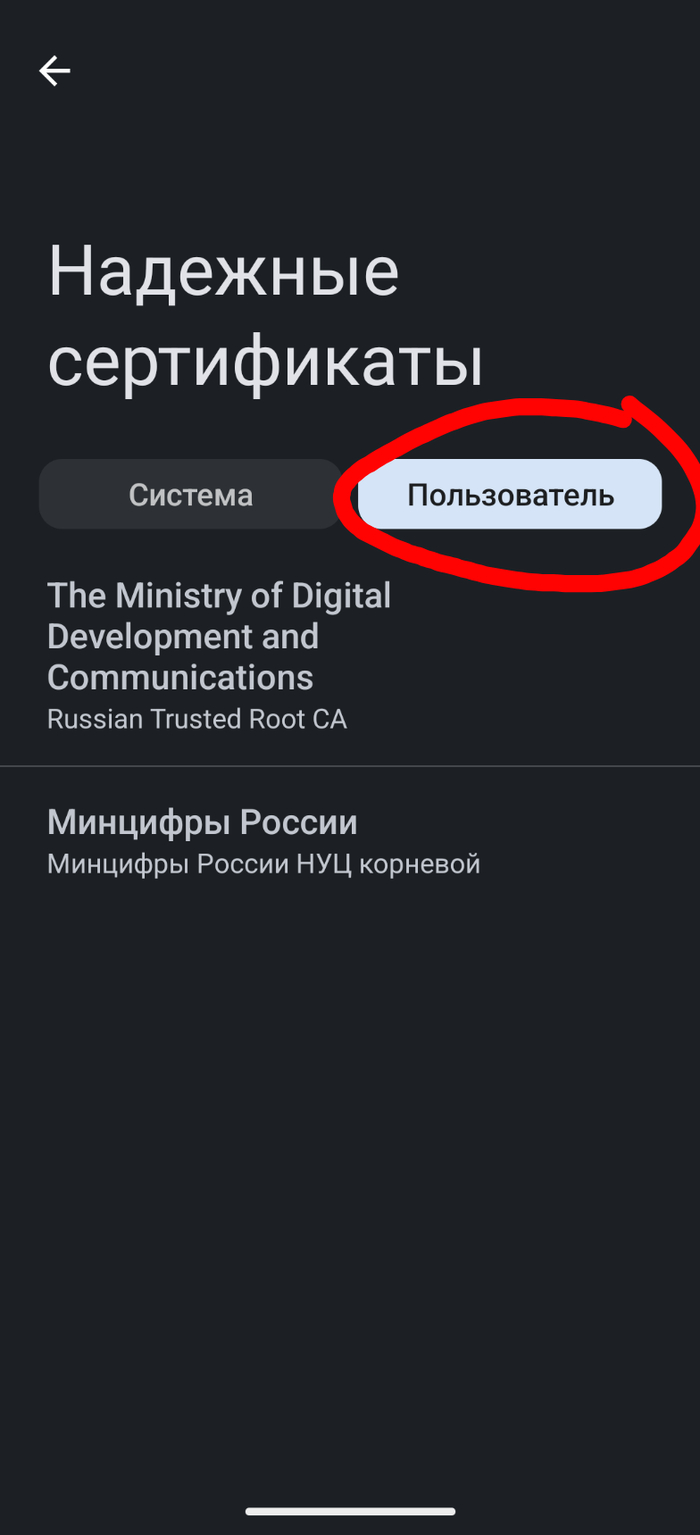
Затем выберите «пользователь». Там должно быть столько сертификатов, сколько было в архиве
Подробнее об установке сертификатов Минцифры на различные устройства можно прочитать на https://www.gosuslugi.ru/crt
Российские владельцы сайтов могут бесплатно получить отечественные TLS-сертификаты, которые служат для подтверждения защищенности сетевых подключений, при отзыве международных сертификатов безопасности, сообщило Минцифры.
"При отзыве международных сертификатов безопасности российские владельцы сайтов могут оперативно получить отечественные. Соответствующая услуга предоставляется Национальным удостоверяющим центром Минцифры", - говорится в сообщении ведомства.
Отмечается, что речь идет о TLS-сертификатах типов DV и OV, которые обеспечивают защищенное соединение между пользователем и сайтом. Их выпуск осуществляется на безвозмездной основе с использованием криптографических алгоритмов RSA и ГОСТ.
Для получения сертификата владельцам сайтов - физическим и юридическим лицам, а также индивидуальным предпринимателям — необходимо подать заявление на "Госуслугах".
Эл № ФС77-57640 от 08 апреля 2014 года.
Форма на Госуслугах для подачи заявки: https://www.gosuslugi.ru/landing/tls
Телеграм, ВКонтакте, Дзен, Макс — площадок становится все больше, а вот внимание аудитории по-прежнему ограничено. Что делать? Продвигать!
На Пикабу можно рекламировать свои каналы прямо в лентах сайта. Находите новую аудиторию и получайте живые переходы без сложных рекламных кабинетов.
Подойдет для:
авторских и экспертных блогов
бизнеса
медиа и новостных каналов
мемных и развлекательных сообществ
Запускается просто: добавляете ссылку, пишете заголовок и краткое описание и выбираете географию для показов. А дальше о вашем канале узнают тысячи пользователей Пикабу!
Fusion 360 не видит интернет, а виноват CryptoPro? Реальная история
Столкнулся с редкой ошибкой на Windows 11 Pro (10.0.26100, версия 2009).
Запускаю Fusion 360 - а он пишет:
«Unable to connect to internet»
Интернет есть, виниаминпетровича пробовал, мобильную раздачу - всё равно ошибка. Переустановка Fusion не помогала. Сайт Autodesk открывается спокойно, а программа - нет.
Погрузился в диагностику: TLS 1.2 включён, .NET 4.8 есть, WebView2 установлен, системные DLL на месте… а Invoke-WebRequest через PowerShell падает с:
«Базовое соединение закрыто: Непредвиденная ошибка при приеме»
Короче, Windows не хочет делать HTTPS через .NET/WinHTTP, а браузер работает - потому что у него свой движок. Логи Fusion не создавались, Licensing и Identity Manager тоже отсутствовали.
Причина оказалась неожиданной: CryptoPro. Этот чудо-софт заменяет или ломает системные криптопровайдеры Windows, из-за чего любой софт, использующий TLS через .NET или WinHTTP (а это Fusion, AutoCAD, 1С и др.), падает.
Удалил CryptoPro, перезагрузил ПК - Fusion360 запустился сразу!
Вывод для технарей:
Если Fusion360 ругается на интернет, даже при рабочем соединении, проверьте системный TLS и сторонние криптопровайдеры.
CryptoPro - частый виновник таких историй.
Иногда проблема не в Autodesk, а в том, что Windows "сделали безопасной".
P.S. Если ваша Windows отказывается работать с HTTPS через .NET - ищите, кто у вас там криптографию поломал.
В прошлом посте я писала про REST API и приводила пример с рестораном — официант, кухня и меню. Теперь логично разобрать, как именно мы делаем заказ. Если API — это официант, который знает, что можно заказать, то HTTP — это правила, по которым мы должны этот заказ озвучить.
Допустим, мы посмотрели меню и нам нужно правильно сформулировать заказ. В ресторане есть правило: общаться вежливо и говорить подробно. Это и есть протокол передачи данных — HTTP/HTTPS. Соблюдая протокол, нужно сказать так: «Принесите, пожалуйста, говяжий стейк средней прожарки». Так официант нас точно поймет: мы вежливы и знаем, чего хотим. Если бы мы сказали просто «Мне стейк», то в лучшем случае получили бы стейк, но не говяжий. В худшем случае официант ничего не принесет.
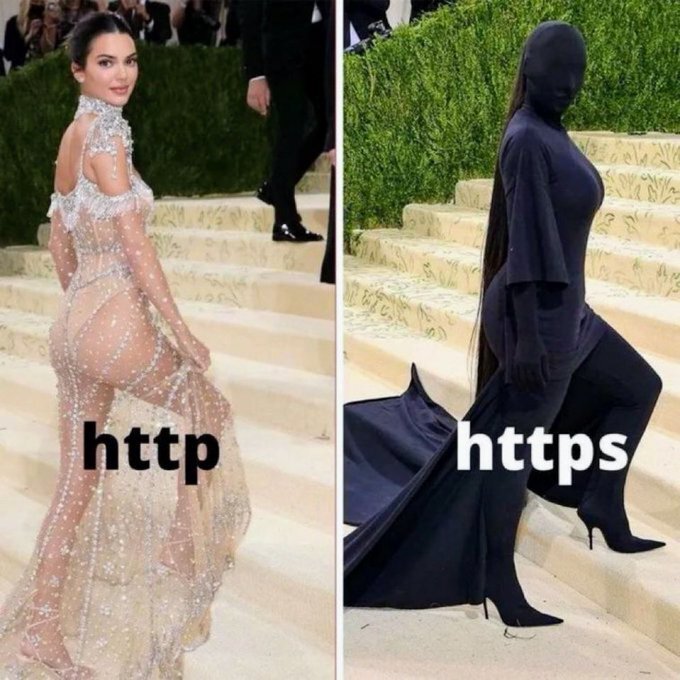
HTTPS — это тот же HTTP, но с шифрованием, чтобы никто не подслушал наш заказ. По HTTP же данные передаются открыто, и сейчас почти все ресурсы используют HTTPS.
На этом можно было бы и закончить: ведь что такое HTTP я уже написала)
Далее опишу, как смотреть коды ошибок и зачем они нужны - что для проджекта может быть важно.
Когда мы вводим адрес сайта в браузере, происходит примерно вот что:
HTTP-запрос отправляется на сервер, сервер его понимает, выполняет нужные действия и возвращает HTTP-ответ.
Важно: запрос можно отправлять не только через браузер, есть множество других способов (инструменты разработчика, через командную строку — curl-запрос, и т.д).
Как выглядит HTTP-запрос?
Запрос всегда включает в себя:
Метод — что мы хотим сделать. Те самые GET, POST, PUT, PATCH, DELETE из предыдущего поста - часть HTTP запроса.
URL — куда отправляем запрос. Например /menu/steaks— посмотреть стйнки в меню.
Версию протокола — указываем, какую версию протокола использовать. Например, HTTP/1.1 или HTTP/2.
Заголовки (Request headers) — дополнительные данные. Например: с какого браузера мы передаем запрос? User-Agent: Mozilla/5.0.
Тело запроса (Body) — содержимое запроса. В GET-запросах тело отсутствует (хотя технически его передать можно), а в POST и PUT оно требуется для передачи данных.
Если кажется что сайт не работает, форма обратной связи не отправляется, если кажется что проблема не на вашей стороне: стоит проверить, возможно вам не кажется. Для этого можно посмотреть, что ответил нам сервер по HTTP-протоколу.
Самый простой способ посмотреть ответ - открыть DevTools: в браузре нажать F12 → перейти во вкладку Network → там прописаны все данные, из которых состоит запрос и ответ.
Что мы там увидим? Нас интересует вкладка Response - ответ сервера.
Сервер отвечает тоже по правилам:
Статус (код ответа) — получилось или нет. Например, 200 OK — всё хорошо, заказ точно такой, как и просили.
Коды делятся на группы:
1xx — «Ожидайте». Например, запрос принят, но заказ еще готовят.
2xx — «Всё хорошо». 200 OK: Вот ваш стейк.
3xx — «Редирект». К примеру 301: ресурс переехал. Куда? Нужно смотреть в заголовке, в поле Location.
4xx — «Ошибка клиента» (Мы ошиблись!). 400 Bad Request: тот случай, когда мы сказали «Мне стейк» и официант не понял, что мы хотим.
5xx — «Ошибка сервера» (Не мы ошиблись!). 500 Internal Server Error: отключили свет, и заказ приготовить сейчас не могут, но всё обязательно починят.
Заголовки (Response headers) — дополнительные данные, например: Content-Type: text/html говорит о том, что в теле ответа мы получили HTML-разметку.
Тело ответа — сами данные. В ресторане бы нам просто отдали сам стейк.
Но! Если сайт не работает, не всегда можно увидеть ответ. Сайт может просто не достучаться до сервера и на это могут быть разные причины - плохая настройка сервера, недоступность сети и другие, но не об этом сейчас)
Получилось очень объемно, и многое осталось без внимания, но своими постами я хочу не научить, а объяснить — всё-таки это разные вещи 🙂
Я начала вести тг канал, где рассказываю просто о сложном в IT.
Если вы дочитали этот пост, то скорее всего вас интересует тема, поэтому буду рада, если поддержите подпиской: https://t.me/jer_it

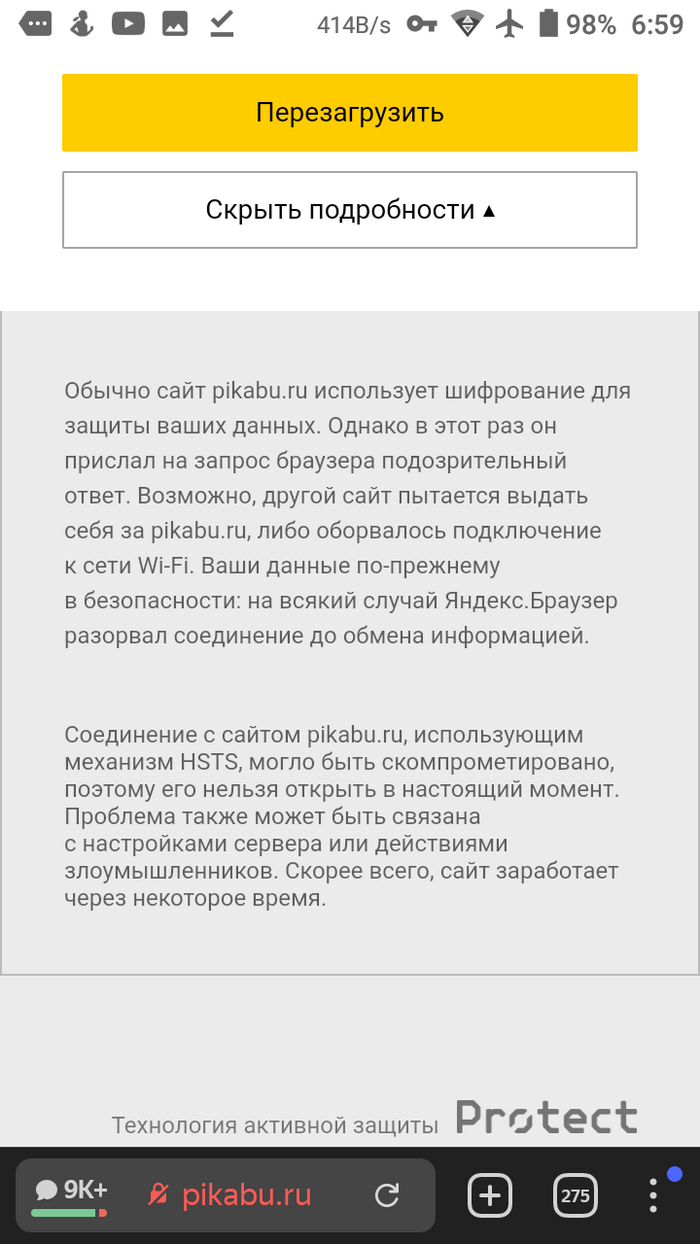
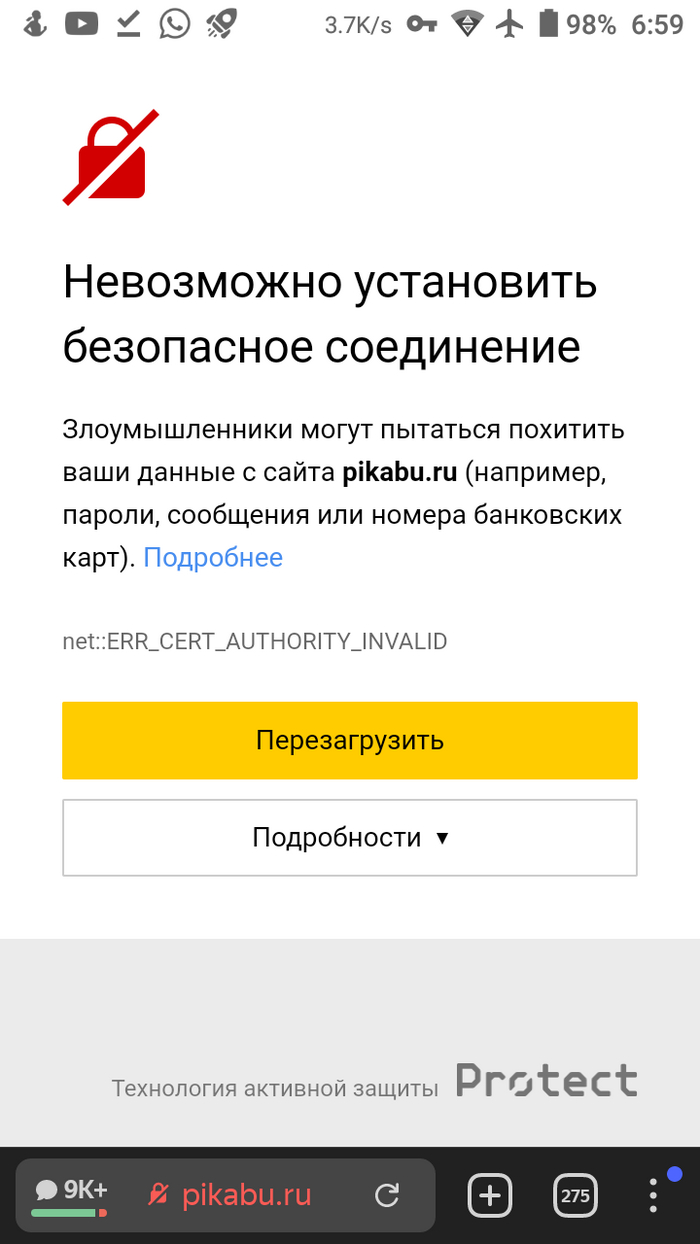
Постоянно страница с предупреждением https нет защиты... и на много сайтов нет ссылки (пикабу тоже) на страницу из результатов поиска.
Нахрена такой браузер, может я что то не понимаю? Как убрать то предупреждение (сменить поисковик?)))