Apple на WWDC 2026 представила новую версию голосового помощника — Siri AI. Это один из самых ожидаемых анонсов компании, потому что Apple несколько лет обещала сделать Siri умнее, контекстнее и полезнее в реальных задачах.
Главная особенность новой Siri AI — поддержка моделей Google Gemini. Помощник получил отдельное приложение, новый тёмный интерфейс и интеграцию с Dynamic Island на iPhone. Запустить Siri AI можно долгим нажатием на кнопку питания или через Spotlight на Mac.
Теперь Siri AI умеет распознавать содержимое экрана и отвечать на вопросы о том, что на нём происходит. Помощник также может выполнять несколько действий по одной команде, различать людей на фотографиях и собирать снимки в отдельные альбомы. Через расширения пользователи смогут подключать и других ИИ-помощников, включая ChatGPT, Claude и Gemini.
Кроме Siri AI, Apple представила обновления операционных систем. Новая macOS получила название Golden Gate, а публичные версии iOS 27, macOS 27, iPadOS 27, watchOS 27 и tvOS 27 должны выйти осенью. Компания обещает ускорение работы приложений на iPhone, более быструю загрузку фотографий в галерее, рост скорости AirDrop и расширенные настройки оформления Liquid Glass.
Apple также обновила поиск на устройствах, добавила настройки эквалайзера для AirPods и усилила родительский контроль. Главный вывод: WWDC 2026 стала для Apple попыткой вернуть позиции в гонке искусственного интеллекта и показать, что Siri может стать настоящим ИИ-помощником, а не просто голосовой функцией.
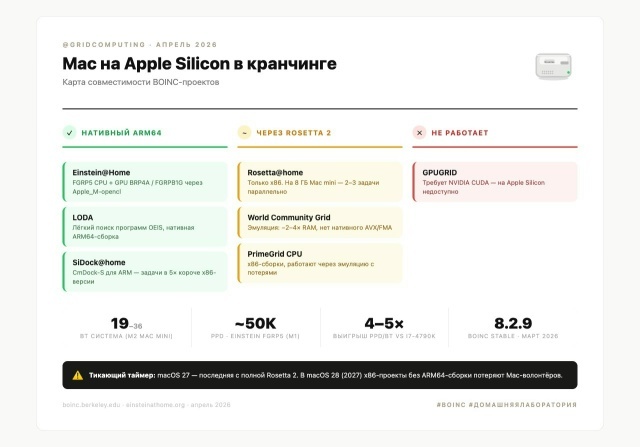
Mac на Apple Silicon в кранчинге: что реально работает в апреле 2026
Mac Mini на M-series — самый тихий 24/7 кранчер на рынке. Холодный, бесшумный, ест меньше лампочки. Но BOINC-экосистема на Apple Silicon неоднородна: где-то нативный ARM64, где-то костыли через Rosetta 2, а где-то — закрытая дверь. Карта на апрель 2026.
Нативный ARM64 — берём не глядя
– Einstein@Home: FGRP5 на CPU, плюс GPU-сборки BRP4A и FGRPB1G через Apple_M-opencl. Главный проект для Mac. – LODA: лёгкий поиск программ для последовательностей OEIS. – SiDock@home: CmDock-S для ARM, задачи в 5 раз короче x86-версии.
Через Rosetta 2 — работает, но с оговорками
– Rosetta@home, World Community Grid, PrimeGrid CPU. Эмуляция съедает в 2–4 раза больше памяти и теряет нативный AVX/FMA. На 8 ГБ Mac mini Rosetta@home крутит всего 1–2 задачи параллельно. – GPUGRID: только NVIDIA CUDA, на Apple Silicon её нет.
Цифры, ради которых всё затевается
M2 Mac mini — настоящий «вычислительный гриб»: тихий, холодный, всегда включён, жрёт 19–36 Вт всей системы. M1 на нативном Einstein FGRP5 даёт ~50 000 PPD. По замерам волонтёров, Intel i7-4790K считает ту же задачу в 3 раза дольше при ~84 Вт TDP. Выигрыш по PPD/Вт — в 4–5 раз.
Ставим правильно
Берите BOINC 8.2.9 (стабильный, март 2026) — universal binary с фиксом прав после обновлений macOS. После каждого апдейта ОС BOINC перепроверяет PrimaryGroupID у boinc_master/boinc_project — без этого OpenCL для GPU отвалится молча. И не запускайте BOINC в daemon-режиме при GPU: OpenCL на macOS требует активной user-сессии.
На WWDC 2025 Apple объявила: macOS 27 — последняя с полной Rosetta 2. В macOS 28 (2027) останется только огрызок для старых игр. Проекты без ARM64-сборок потеряют Mac-волонтёров. Если ваш любимый проект до сих пор только x86 — самое время написать его разработчикам. Кто кранчит на M-series — делитесь PPD и температурой в комментариях.
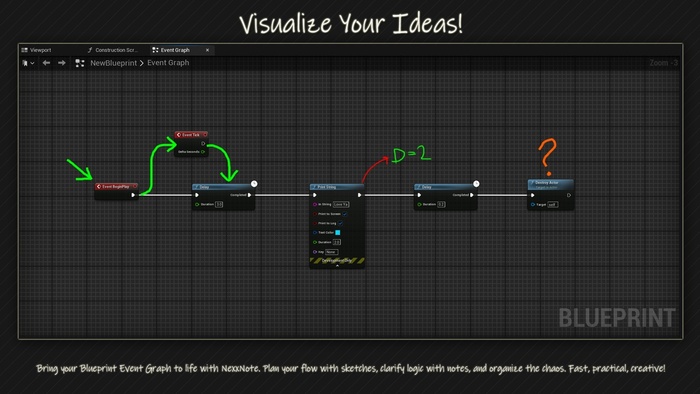
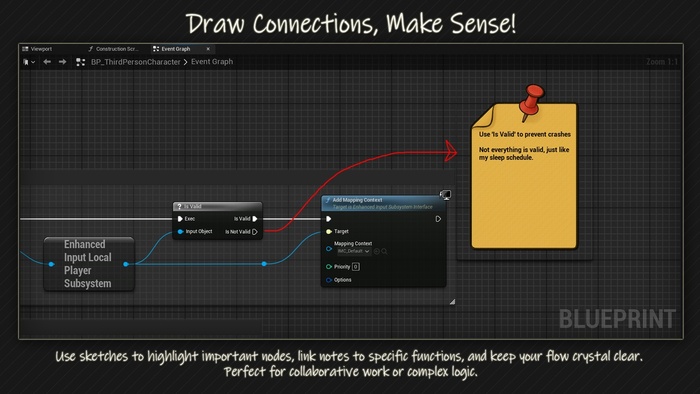
Поднимите редактирование ваших чертежей на новый уровень с помощью NexxNote — мощного, но простого инструмента для визуально мыслящих людей и разработчиков сложной логики. Идеально подходит для прототипирования, быстрого генерирования идей и организации ваших проектов!
🖊️ Рисуйте прямо в редакторе
Быстро рисуйте фигуры, стрелки или пользовательские символы прямо на холсте чертежа. Идеально подходит для блок-схем или быстрых визуальных заметок.
🗒️ Стикеры
Прикрепляйте подробные заметки к узлам ваших чертежей, отслеживая сложную логику и напоминая себе о ключевых понятиях.
🎨 Настраиваемые цвета
Персонализируйте свои заметки и эскизы с помощью пользовательских цветов и толщины. Сделайте ваши чертежи такими же красочными, как ваше воображение.
🖼️ Легкий и быстрый
Разработан для скорости и простоты, без добавления лишнего лишнего в ваш проект.
💾 Сохранение и повторное открытие без проблем
Ваши эскизы и заметки сохраняются непосредственно в Blueprint, сохраняя вашу работу в целости даже после перезапуска.
🔧 Код не требуется
Работает полностью в редакторе Blueprint, опыт работы с C++ не требуется. Просто рисуйте.
🛠️ Идеально подходит для:
Игровых дизайнеров, которые любят набрасывать идеи прямо в редакторе
Программистов, которым нужны быстрые заметки для отслеживания логики
Визуальных учеников, которым полезны красочные, интуитивно понятные макеты
Учителей, которые хотят использовать его в образовательных целях
Рисунки, которые вы видите на изображениях, не являются готовыми ресурсами. Они полностью зависят от того, что вы хотите нарисовать. Конечно, вы можете создать похожие, если хотите.
Примечание: Если вы предоставляете бесплатные уроки по Unreal Engine, не стесняйтесь обращаться ко мне. Я могу предоставить плагин бесплатно в образовательных целях.
Контакты: contactonuraltuntas@gmail.com
Включенные форматы
Unreal Engine
Технические характеристики
Особенности:
Создание заметок в произвольном формате: Рисуйте эскизы в произвольном формате и делайте заметки прямо в редакторе Blueprint.
Настраиваемые инструменты рисования: Выбирайте различные размеры и цвета пера для точных аннотаций.
Синхронизация в реальном времени: Заметки и эскизы сохраняются автоматически и могут быть отредактированы в любое время.
Модули кода: Редактор
Количество Blueprint: 0
Количество классов C++: 5
Репликация по сети: Нет
Поддерживаемые платформы разработки:
Windows: Да
Поддерживаемые целевые платформы сборки: Windows
Важные/дополнительные примечания:
Этот плагин разработан специально для редакторов Blueprint в Unreal Engine.
Он предназначен для разработчиков, которые хотят визуально организовать свои мысли и логику.
Примечание: Этот плагин не работает в графах событий Animation Blueprint во избежание возможных ошибок.
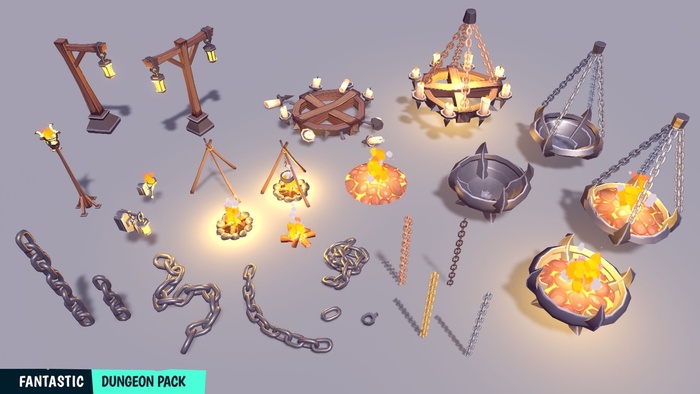
Этот набор содержит более 650 уникальных ресурсов и эффектов для создания собственных подземелий для вашей фэнтезийной игры.
Благодаря модульности архитектурных ресурсов вы можете создавать самые разнообразные подземелья с модульными стенами, полами и многим другим. Украсьте свою игру разнообразными предметами, такими как мебель, тележки, ящики, флаги и многое другое.
Все модульные ресурсы можно эффективно размещать с помощью привязки к сетке с шагом в одну единицу. Работает для вида сверху и от первого/третьего лица.
Вы также получаете демо-карты, показанные на скриншотах и в видео. Подробная документация включена для начала работы.
Скриншоты сделаны из версии Unity.
Для UE версии 5.6 и выше: Этот продукт поддерживает Lumen для Unreal Engine 5.0+.
Если вы пользуетесь iPhone, iPad или Mac, наверняка не раз сталкивались с досадной надписью: «Хранилище iCloud заполнено!». Ваши фото, резервные копии устройств и заметки постепенно «заселяют» облачное пространство — и вот уже без дополнительного места становится совсем тесно, а управление данными превращается в испытание.
Из-за действующих ограничений приобрести подписку iCloud привычным способом в России сегодня стало довольно проблематично. Но альтернативные варианты решения все же существуют — о них мы в редакции ggsel.net в этой статье и расскажем.
Как расширить хранилище iCloud
Сначала убедитесь, что на балансе вашего Apple ID достаточно средств для оплаты нового тарифа.
Вот пошаговая инструкция по оплате:
1. Откройте «Настройки» на вашем iPhone. 2. Найдите в списке свое имя (это ваш профиль Apple ID) и кликните по нему. 3. Перейдите в раздел «iCloud». 4. Внутри раздела выберите один из пунктов:
«Управление планом»;
«Изменить план хранилища», а затем — «Управление хранилищем iCloud».
5. Далее нажмите:
«Обновить до iCloud+»;
или «Сменить план хранилища» — так вы увидите полный список тарифов.
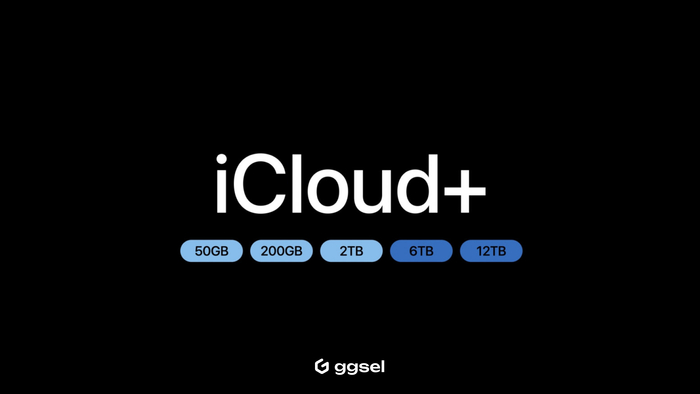
6. Выберите подходящий объем хранилища: 50 ГБ, 200 ГБ, 2 ТБ, 6 ТБ или 12 ТБ. 7. Система запросит подтверждение — введите пароль или воспользуйтесь Face ID. 8. Оплатите выбранный тариф — новый объем хранилища активируется сразу же!
А теперь перейдем к способам пополнения Apple ID и другим вариантам оплаты iCloud.
1. Как пополнить Apple ID с баланса телефона и оплатить iCloud
Владельцы iPhone с сим-картой от «Билайна» и МТС могут пополнить счет прямо с баланса телефона. Разбираемся, как это сделать быстро и без головной боли.
Главное условие: «симка» должна быть оформлена на вас лично — корпоративные тарифы, увы, не подойдут, если заранее не настроить мобильный кошелек.
Добавляем номер телефона в способы оплаты
Откройте приложение «Настройки» на своем iPhone или iPad.
Нажмите на своё имя (это ваш идентификатор Apple ID — он отображается вверху экрана).
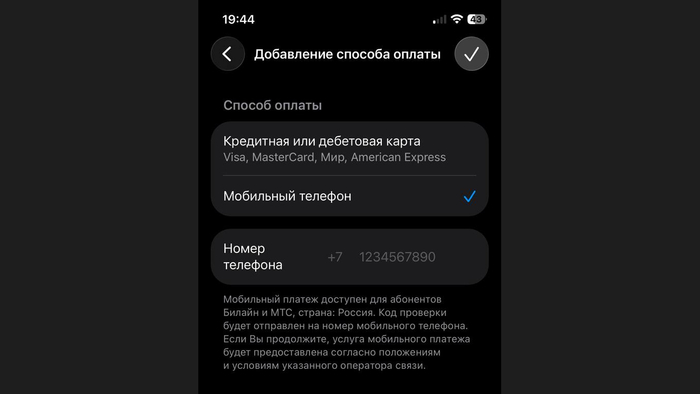
Перейдите в раздел «Оплата и доставка». Для доступа понадобится ввести пароль либо подтвердить личность через Face ID.
Кликните «Добавить способ оплаты».
В списке выберите пункт «Мобильный телефон».
Введите свой номер и нажмите «Готово».
Подтвердите действие — для этого используйте код из SMS.
Теперь ваш номер телефона подключен как способ оплаты.
Пополняем баланс App Store
Теперь, когда номер привязан, можно закинуть деньги на аккаунт:
Запустите App Store.
Нажмите на свой аватар (миниатюра фото профиля).
Найдите кнопку «Пополнить Аккаунт Apple».
Выберите один из готовых вариантов суммы или нажмите «Другое» — тогда можно ввести любую сумму от 100 рублей.
Нажмите «Далее» и подтвердите списание средств.
Теперь можно покупать игры, подписки и другой контент в App Store — баланс Apple ID пополнен.
2. Как пользоваться подарочными картами App Store / iTunes
Подарочные карты App Store и iTunes — один из самых надежных вариантов, который пока без проблем работает в России. Но есть пара нюансов, о которых стоит помнить.
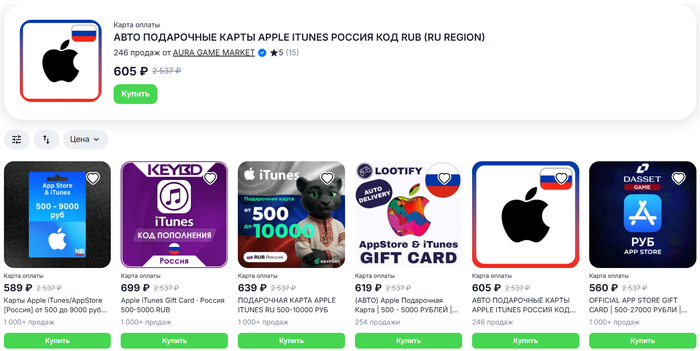
Первое и самое важное: покупайте карты только у проверенных продавцов — например, на маркетплейсе ggsel. К сожалению, рынок наводнен подделками, и риск нарваться на фальшивый код довольно высок.
Работает это так: вы приобретаете подарочную карту, она пополняет баланс вашего Apple ID — а уже с этого баланса можно покупать подписки, контент в App Store или расширять хранилище iCloud.
Почему такой способ удобен
Не нужно менять регион Apple ID. Если карта соответствует вашему региону, все останется как есть — никаких лишних телодвижений.
Полный контроль над расходами. Вы сами решаете, когда пополнить баланс, что купить и как долго пользоваться оплаченными сервисами — средства расходуются по мере необходимости.
Если ваш мобильный оператор не МТС или «Билайн», это чуть ли не единственный способ пополнить российский Apple ID.
Важная деталь: в России сейчас нет физических подарочных карт. Вместо них используются цифровые коды — уникальная комбинация из 16 букв и цифр, которую продают онлайн-посредники.
Еще один момент, который нельзя упустить: регион цифрового кода должен совпадать с регионом вашей учетной записи Apple ID. Например, если ваш аккаунт привязан к России, берите только российские коды пополнения — иначе активация не сработает.
Как активировать подарочную карту
После покупки проверьте электронную почту — туда придет письмо с кодом активации.
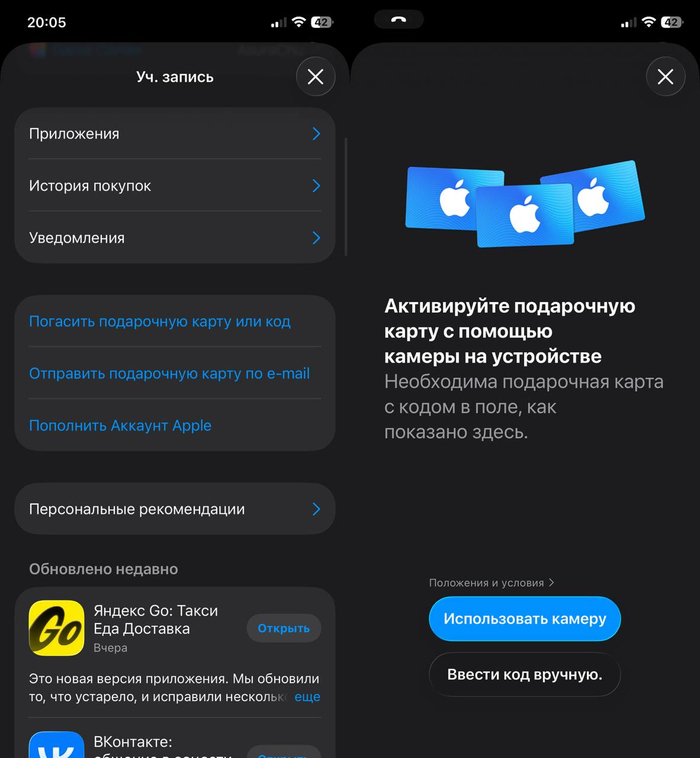
Откройте приложение App Store на своем устройстве.
Кликните на свой аватар (иконка профиля в углу экрана).
Выберите пункт «Активировать подарочную карту или код».
Введите полученную комбинацию из 16 символов — баланс пополнится автоматически.
3. Как сэкономить на покупке дополнительного места в iCloud в России с помощью ggsel
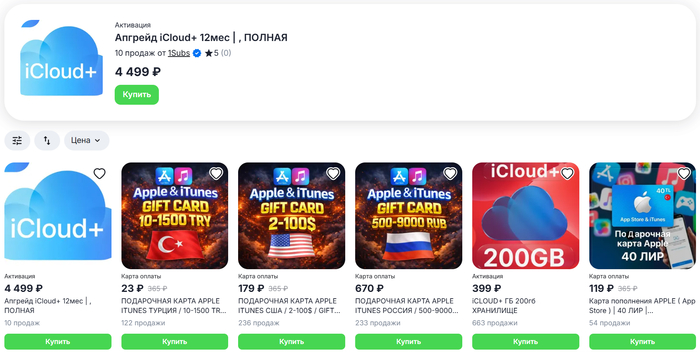
Маркетплейс ggsel — это удобная площадка, где продаются цифровые товары: коды для пополнения Apple ID, подписки и многое другое. Главный плюс — все работает четко: быстро, без лишних телодвижений и скрытых подводных камней.
Здесь все устроено максимально просто: зашли, оплатили, получили код, активировали — и готово! При этом цены зачастую ниже, чем в среднем по рынку, а продавцы проходят проверку, так что можно быть спокойным за безопасность сделки.
Пошаговая инструкция: как купить место в iCloud через ggsel
Решите, какой объем вам нужен, и подберите вариант, который соответствует желаемой стоимости.
Обратите внимание на рейтинг продавца, количество успешных сделок и отзывы предыдущих покупателей.
Откройте карточку понравившегося товара и прочитайте описание.
Оплатите удобным способом.
После завершения транзакции вы получите любо прямую активацию iCloud, либо код для самостоятельной активации.
4. Как использовать семейный доступ
Если у ваших родных или друзей есть подписка iCloud+, они могут подключить вас к своему семейному аккаунту — и это вполне легальный способ, который Apple никак не запрещает. Так вы сможете скидываться вместе и неплохо сэкономить.
По сути, вы будете пользоваться хранилищем, которое оплачивает другой человек, а вам останется просто перевести ему свою часть. При этом для вас все будет выглядеть так, будто вы сами приобрели подписку: доступ к файлам, настройкам и всем возможностям iCloud+ будет таким же, как если бы вы пользовались собственным аккаунтом.
Как это работает на деле:
кто-то из ваших знакомых активирует функцию «Семейный доступ»;
добавляет вас в свою группу;
вы автоматически получаете доступ к общему пространству iCloud+.
Главный нюанс такого подхода — ваша зависимость от человека, который оплачивает подписку.
Переходите на ggsel.net — торговую площадку, где вы найдете игры для ПК и консолей, DLC, сможете пополнить баланс популярных игровых и неигровых сервисов, купить и продать игровой аккаунт. И все это — по низким ценам!
А далее, по инструкции с их сайта (простой перевод текста сайта, картинки не копирую сюда):
"В этом руководстве приведены пошаговые инструкции по созданию портативного USB-накопителя с Windows, совместимого с компьютерами Mac на базе процессоров Intel. С его помощью вы сможете запускать Windows на компьютере Mac для выполнения задач, требующих этой операционной системы.
У меня MacBook Pro конца 2016 года выпуска с двумя операционными системами: macOS и Windows 10 Pro. Пока все хорошо, но я использую Windows 10 Pro только для того, чтобы играть в некоторые игры, которые не запускаются на macOS. Сейчас я пытаюсь избавиться от Boot Camp из-за нехватки места на основном SSD-накопителе. Я заметил, что с помощью WinToUSB можно установить Windows на USB-накопитель. Можно ли запустить USB-накопитель с Windows, созданный с помощью WinToUSB, на компьютере Mac? Как мне это сделать? Расскажите, пожалуйста, шаг за шагом, как использовать ваш инструмент Hasleo WinToUSB.
Портативный USB-накопитель с Windows (Windows To Go), созданный с помощью Hasleo WinToUSB, может загружаться на компьютерах Mac с процессором Intel (за исключением Apple Silicon M1/M2/M3/M4), хотя вероятность успешной загрузки не стопроцентная. Понимание причин сбоев при загрузке поможет избежать подобных проблем.
* Советы:
1. Не все компьютеры Mac оснащены процессорами Intel (в новых компьютерах Mac используются чипы Apple Silicon M1/M2/M3/M4), поэтому убедитесь, что в вашем Mac установлен процессор Intel.
2. Apple выбрала расширяемый интерфейс встроенного ПО (EFI) от Intel в качестве замены UEFI/BIOS, отказавшись от Open Firmware, используемой в системах PowerPC. Поэтому для успешной загрузки Windows на компьютерах Mac с процессорами Intel портативный USB-накопитель с Windows должен поддерживать режим загрузки EFI.
3. Для загрузки Windows на компьютерах с (U)EFI версия Windows должна соответствовать архитектуре ПК: 64-разрядный компьютер с (U)EFI поддерживает только 64-разрядные версии Windows, а 32-разрядный компьютер с (U)EFI — только 32-разрядные версии Windows. В компьютерах Mac на базе процессоров Intel используется 64-разрядный процессор Intel, поэтому для создания портативной версии Windows используйте 64-разрядную версию.
Пошаговое руководство: установка и запуск портативной версии Windows на Mac с помощью Hasleo WinToUSB.
Шаг 1. Загрузите программу поддержки Boot Camp для Windows To Go.
Шаг 2. Скопируйте программу поддержки Boot Camp (скачанную на предыдущем шаге) на компьютер с установленным WinToUSB, затем подключите к нему внешний жесткий диск. Запустите Hasleo WinToUSB и выберите опцию «Windows To Go USB».
Шаг 3. Нажмите «Выбрать источник установки» => «Обзор файла образа». Затем в диалоговом окне выберите ISO-файл с установочным образом Windows Server в качестве источника. Либо выберите CD/DVD-привод с установочным носителем Windows Server.
Шаг 4. Hasleo WinToUSB находит и выводит список операционных систем, которые можно установить. Выберите нужную версию Windows, чтобы продолжить установку.
Шаг 5. Нажмите «Выбрать целевой диск», затем выберите целевой диск во всплывающем списке. Если Hasleo WinToUSB не может обнаружить диск, нажмите кнопку Нажмите, чтобы обновить список дисков, чтобы запустить процесс распознавания диска.
Шаг 6. Выберите предпочитаемую схему разделов и режим установки. Укажите каталог с дополнительными драйверами в качестве пути сохранения программы поддержки Boot Camp и при желании включите шифрование BitLocker для внешнего жесткого диска Windows To Go, затем нажмите «Продолжить».
* Советы:
Компьютеры Mac работают на базе (U)EFI, поэтому вам следует выбрать схему разметки «GPT для UEFI»/«MBR для BIOS и UEFI» или пользовательскую схему разметки с поддержкой загрузки UEFI.
Подробную информацию о «Схеме разметки», «Режиме установки» и «Включении BitLocker» можно найти здесь: Как клонировать существующую Windows на USB-накопитель в качестве рабочей среды Windows To Go?
Шаг 7. После нажатия кнопки «Продолжить» появится диалоговое окно с вопросом, хотите ли вы продолжить форматирование диска. Нажмите «Да», если вы согласны с операцией.
Шаг 8. После нажатия кнопки «Да» WinToUSB начнет установку Windows на целевой диск.
Шаг 9. Установка займет несколько минут. После установки аккуратно отключите USB-накопитель от компьютера с Windows. Подключите накопитель к целевому компьютеру Mac. Для компьютеров Mac с портами только USB-C для подключения USB-устройства потребуется адаптер USB-C — USB.
Шаг 10. Включите Mac и сразу же зажмите клавишу Option, затем выберите USB-накопитель и нажмите Return, чтобы загрузиться с него. Обратите внимание, что в меню загрузки USB-накопитель обычно отображается как «EFI boot» или «Windows».
Шаг 11. При стандартной установке Windows необходимо выполнить все этапы настройки при первой загрузке. Если встроенная клавиатура или тачпад Mac не работают во время установки, подключите внешнюю USB-клавиатуру или мышь, чтобы завершить установку. После этого вы сможете установить программное обеспечение для поддержки Windows (драйверы Boot Camp), приложения, скопировать файлы и т. д.
Заключение
Научившись устанавливать и запускать портативную версию Windows (Windows To Go) на компьютерах Mac с процессорами Intel с помощью лучшей бесплатной программы для создания Windows To Go Creator Hasleo WinToUSB, вы также можете использовать WinToUSB для клонирования существующих установок Windows Boot Camp на USB-накопители, а затем загружать Windows с этого USB-накопителя на Mac с процессором Intel.